
自 2022 年 11 月 ChatGPT 問世以來,生成式 AI 在商業上的應用便日新月異地推進。
在這樣的浪潮下,想必貴公司也有不少人考慮導入像 ChatGPT 這樣的生成式 AI 吧?
不過,在生成式 AI 蔚為話題的同時,資訊外洩等安全風險也同樣受到關注。
想導入 AI,卻又擔心員工的 IT 素養跟不上。
為了這樣的您,我們開發了串接 kintone 與 ChatGPT 的外掛。
使用本外掛,即可從 kintone 取得 ChatGPT 的回覆。此外,透過將收發訊息記錄為記錄檔,也能作為資訊外洩的防範措施。
本外掛以開源方式公開,可免費使用。
外掛概要
本外掛的目標,是讓您能直接在 kintone 中使用 ChatGPT 的功能。
做的事情很單純:在外掛設定所指定的清單上顯示專屬的聊天畫面,將使用者輸入的訊息傳送給 ChatGPT,並顯示 ChatGPT 的回覆。
與 ChatGPT 不同之處在於,只要在外掛設定中指定要記錄記錄檔的應用程式與欄位,即可將收發訊息保存為記錄檔。
如此一來,就能確認是哪位使用者傳送了什麼訊息,成為資訊外洩的防範措施。
此外,由於保留了記錄檔,各位使用者也能查看自己過去提問過的內容,可以延續先前的往來繼續提問,不必重複問相同的問題。
事前準備
建立 OpenAI 帳號
本外掛會使用 OpenAI 的 API,因此需要 OpenAI 的帳號。
若您尚未擁有帳號,請前往 OpenAI API 的頁面建立帳號。
接著前往 API Key 一覽,發行 API Key。
發行的 API Key 將用於外掛設定。
外掛提供的功能
由 AI 生成文章
導入本外掛後,即可使用 OpenAI 的 AI 模型進行文章生成。
透過專用的清單,在類似聊天的畫面中將使用者輸入的文字傳送給 AI,並顯示 AI 的回覆。
也可以反覆往來對話,讓使用者輕鬆地向 AI 提問。
記錄訊息記錄檔
您可以將訊息記錄檔保存至外掛設定中指定的應用程式與欄位。
記錄檔分為兩種:一種會顯示在清單中且可以刪除,另一種則獨立於清單之外保存且無法刪除。
前者是為了方便使用者參考過去的記錄,後者則是為了降低資訊外洩的風險。
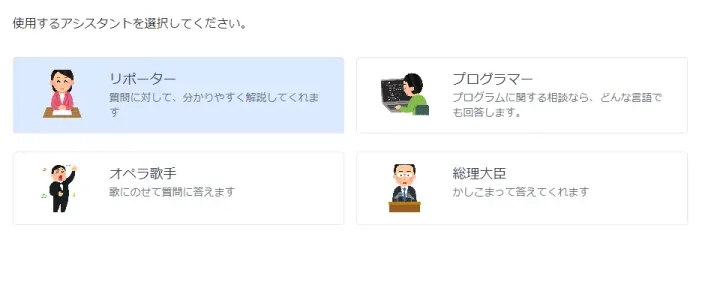
選擇助理
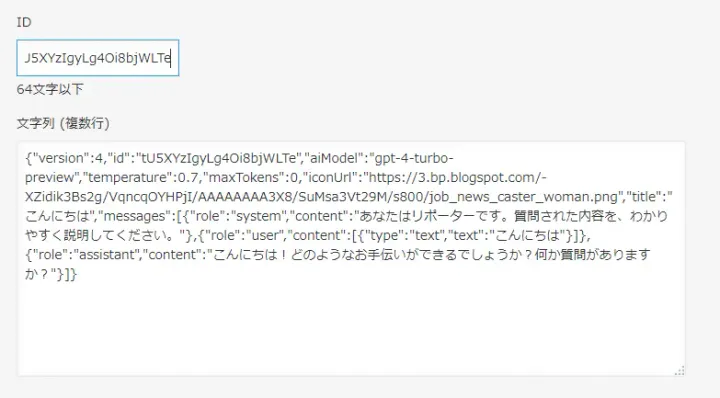
在本外掛中,您可以登錄多個具有特定角色的助理。
除了指定助理所使用的 AI 模型之外,還可以事先指示助理的角色,讓使用者選擇更符合目的的助理。
由於選擇不同的助理會改變所使用的 AI 模型與回覆內容,使用者因此能獲得更合適的答案。
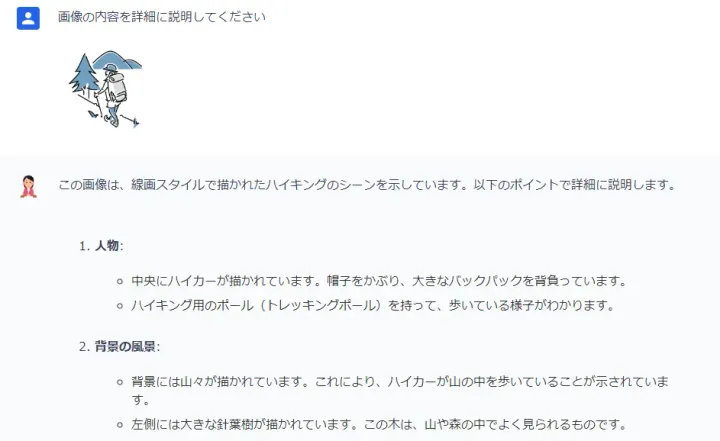
運用 AI 進行圖片辨識
只要選擇支援圖片辨識的 AI 模型,即可透過上傳圖片來辨識圖片的內容。
將文字與圖片一併傳送,就能獲得更精準的回覆。
使用範例句
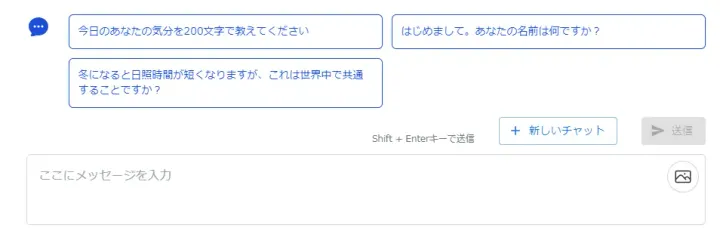
為了讓使用者更輕鬆地提問,本外掛具備登錄範例句的功能。
已登錄的範例句會在選擇對應的助理時顯示,選取範例句後即可將其套用至輸入表單。
重新生成功能與快捷鍵
若 AI 的回覆不夠理想,可以使用重新生成功能,向 AI 再次傳送相同的問題。
此外,也可以不點擊傳送按鈕,改用快捷鍵傳送問題。
編輯訊息
您可以編輯過去傳送過的訊息並重新傳送。
當某個問題已經解決,想嘗試其他做法時,這項功能相當方便。
外掛的安裝
安裝外掛時,請以具有 kintone 管理者權限的使用者登入,並從 kintone 的管理畫面進行操作。
從管理畫面左側的選單選擇「外掛」,開啟外掛一覽畫面。