
各位會使用 CSV 匯出功能嗎?
備份、應用程式移轉、記錄批次更新等,用到的場合想必相當多。
不過這個 CSV 匯出,是不是需要不少步驟才能完成呢?
明明只是想把清單資料稍微用 Excel 加工一下,卻得經過好幾道手續、等待 CSV 產生完成,才會開始下載。實在有點麻煩吧。
因此這次要介紹我開發的 Excel 匯出外掛。
kintone 預設只能匯出 CSV,而這款外掛會在清單中加入一個按鈕,讓您能以 xlsx 格式匯出檔案。
使用方式
將外掛套用至應用程式後,清單中會新增如圖所示的圖示。
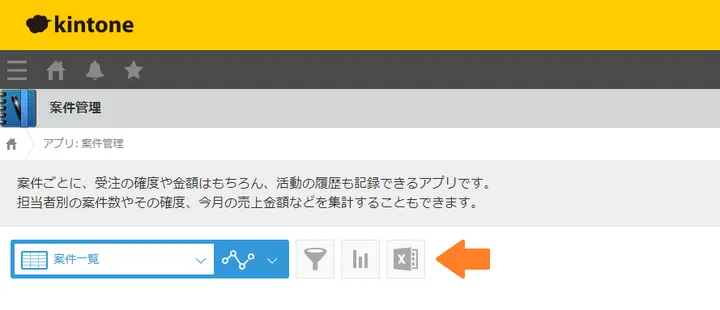
點擊圖示後,即會依照目前顯示的欄位與搜尋條件,以 .xlsx 格式匯出檔案。
若您建立了多組匯出設定(設定檔),系統會自動選擇對應目前檢視的設定。
變更設定
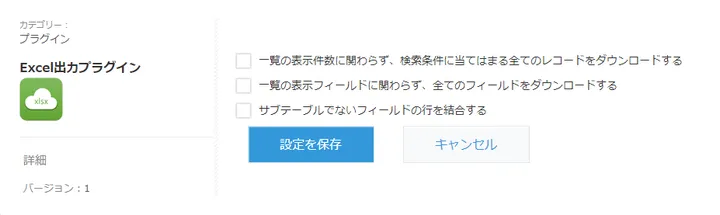
外掛的設定畫面如下所示。
管理多組設定檔
從設定畫面左側的側邊欄,可以新增、刪除與排序多組匯出設定(設定檔)。您可以為每組設定檔指定不同的檢視與匯出內容,依情況分別運用。
限定顯示的檢視
您可以將按鈕的顯示範圍限定於特定的清單檢視。只要為用途不同的檢視分別設定不同的設定檔,就只會顯示對應的按鈕。
記錄與欄位的取得範圍
- 取得所有記錄:預設狀態下,會不受分頁影響,取得所有符合清單篩選條件的記錄。取消勾選後,則只以目前顯示中的記錄為對象。
- 取得所有欄位:勾選後,會不受清單顯示設定影響,匯出應用程式的所有欄位。取消勾選後,則只以清單中顯示的欄位為對象。
個別指定匯出欄位
啟用「個別設定匯出欄位」後,即可透過拖放自由排序、新增與刪除要匯出的欄位。若您希望 Excel 的欄位順序與清單顯示不同,歡迎多加運用。
自訂檔案名稱與工作表名稱
您可以使用變數自訂下載檔案的名稱與工作表名稱。可使用的變數如下。
| 變數 | 內容 |
|---|---|
{appName} | 應用程式名稱 |
{appId} | 應用程式 ID |
{date} | 匯出日期 (YYYYMMDD) |
{time} | 匯出時間 (HHmmss) |
以 Excel 格式匯出日期
啟用「以 Excel 序列值格式匯出日期」後,日期與日期時間欄位會以 Excel 原生的日期型別匯出。若您想在 Excel 中運用日期值進行排序或計算公式,這項功能相當方便。
支援子表格
在包含子表格的應用程式中,資料列會依子表格的列數展開,並套用適當的儲存格合併。啟用「合併與子表格無關的欄位」選項後,即可將與子表格無關的欄位儲存格以縱向合併的方式匯出。
設定的匯出、匯入與重設
透過設定畫面下方的按鈕,可以將目前的設定檔匯出為 JSON 檔案,或匯入先前匯出的設定。此外,也備有將設定恢復為初始狀態的重設按鈕。
外掛的原始碼
本外掛為開源專案。 外掛由哪些檔案構成、實際上是如何實作的,所有程式碼都可以在 GitHub 上確認。
若您想查看外掛的原始碼,可以透過本頁上方的「查看原始碼」按鈕前往外掛的儲存庫。
發布紀錄
修正指定日期格式時,格式會擴散到後續儲存格的問題
支援以拖放方式排序與個別選取匯出欄位
新增外掛設定的匯出與匯入功能
新增將設定重設為預設值的按鈕
新增以 Excel 序列值格式匯出日期、日期時間欄位的選項
新增可建立與管理多組匯出設定(設定檔)的側邊欄
新增可將按鈕顯示範圍限定於特定檢視的功能
改為可使用變數自訂匯出的檔案名稱與工作表名稱
改善匯出工作表的版面配置與樣式
修正為以適當格式在 Excel 中匯出數值欄位與日期欄位
修正為讓下載的 xlsx 欄位順序依照清單的顯示順序