
kintone 可選擇的清單型態共有 3 種,分別是「表格形式」、「行事曆形式」與「自訂」。
選擇「行事曆形式」,即可顯示與特定日期欄位連動的行事曆。
舉例來說,可以想到以下這些用途:
- 行程表
- 排程管理
- 設備預約
- 請假申請
- 交期管理
行事曆雖然可用於這些用途,卻不具備 Google 日曆那樣的操作體驗。
既無法直接從行事曆編輯記錄,行事曆的顯示方式也只有月檢視。
因此,我們使用開源函式庫 fullcalendar 開發了這款行事曆外掛。
本外掛以開源方式公開於 GitHub,可免費使用。
外掛提供的功能
類似 Google 日曆的操作體驗
導入本外掛後,即可實現類似 Google 日曆的操作體驗。
除了可以拖放移動事件之外,還能直接從行事曆新增、編輯與刪除記錄。
由於操作更加直覺,最適合用於排程管理與行程表的建立。
新增與編輯記錄
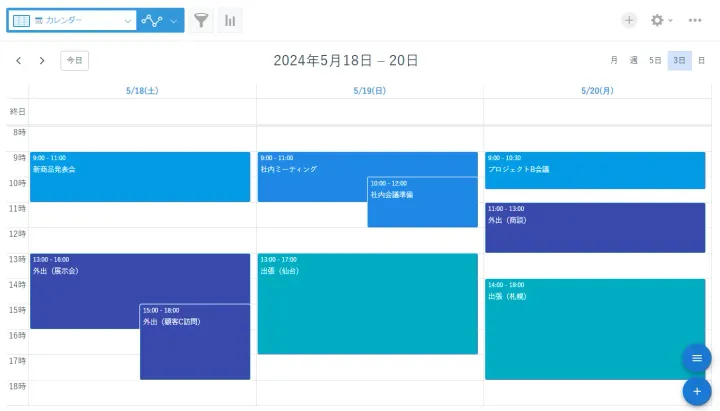
本外掛可直接從行事曆新增與編輯記錄。
點擊已登錄的行程,即可在行事曆上直接編輯對應的記錄。
此外,點擊或拖曳想登錄的日期,即可新增記錄。
由於能直接在行事曆上新增與編輯記錄,可有效提升作業效率。
切換檢視
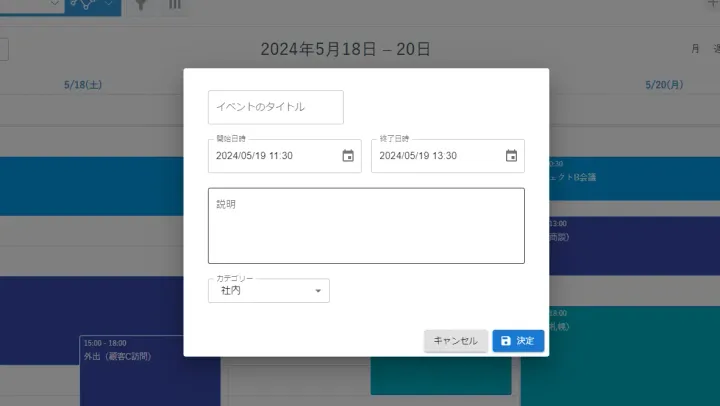
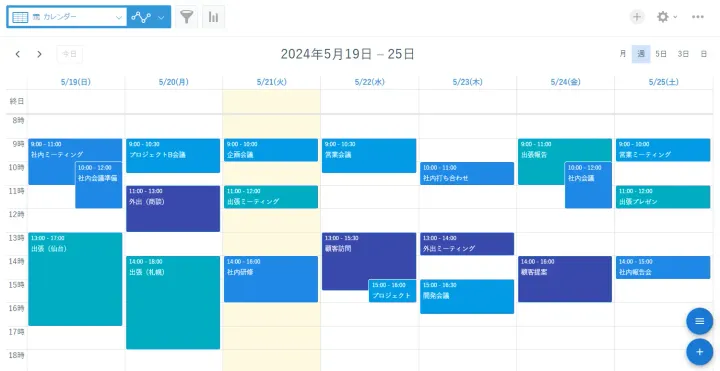
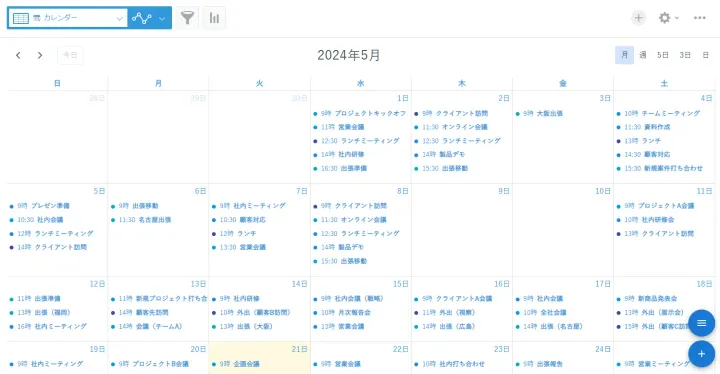
本外掛可切換週檢視、日檢視、月檢視、3 日、5 日檢視等顯示方式。
您也可以設定要顯示的時間範圍(例如設定為 8 點~ 18 點)。
由於能配合營業時間或作業時間自訂顯示內容,可打造出更好用的行事曆。
而且切換檢視的操作可直接在畫面上完成,能依使用者的需求呈現不同的顯示方式。
依分類顯示
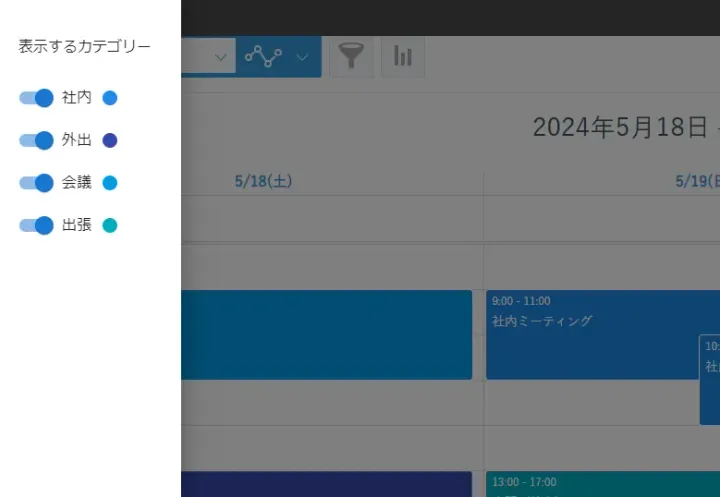
本外掛可依分類顯示事件。
分類可指定單選按鈕欄位、核取方塊欄位、下拉式選單欄位等。
設定分類後,即可將事件以不同顏色區分顯示。
您也可以依分類切換顯示與隱藏。
外掛的設定
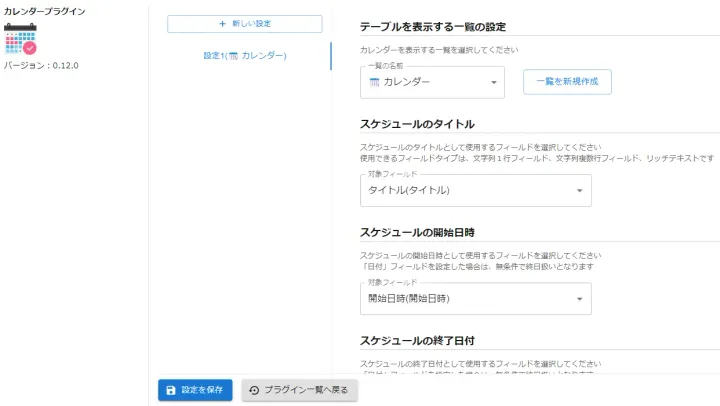
外掛的設定畫面在設計上,力求讓 kintone 管理者能盡可能輕鬆、直覺地完成設定。
我們也備有外掛範本,方便您進行測試。
清單的設定
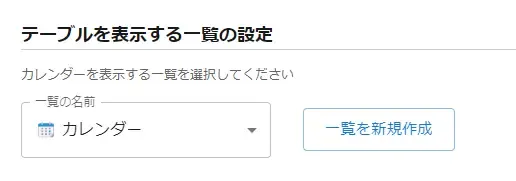
本外掛需使用顯示形式設定為「自訂」的清單。
從設定畫面選擇目標清單,即可指定要顯示於行事曆的記錄。
若您尚未準備清單,也可以直接從外掛設定畫面新增清單。
整日設定
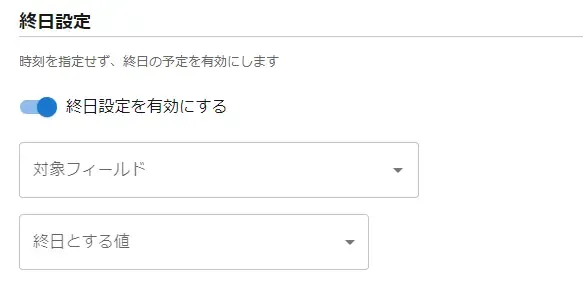
本外掛可以在不設定時刻的情況下登錄整日事件。
整日事件在行事曆上只會顯示日期部分,不會顯示時刻部分。
若要啟用整日事件,請指定一個核取方塊欄位,並設定該欄位在什麼狀態下視為整日事件。
分類設定
如前面關於清單的說明所述,本外掛可依分類顯示事件。
分類可指定單選按鈕欄位、核取方塊欄位、下拉式選單欄位等。
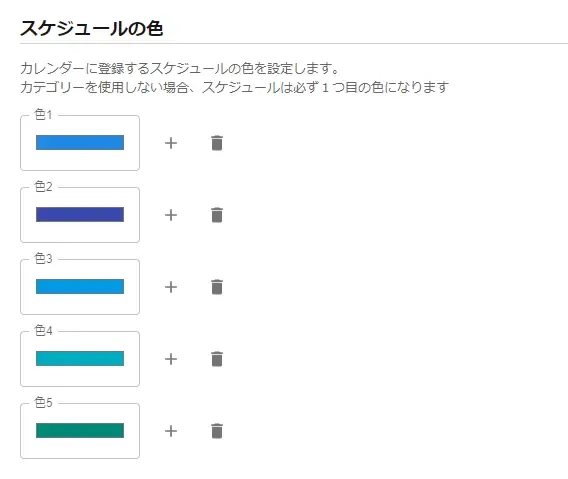
事件的顏色區分設定與分類設定是分開的,只要讓分類所使用欄位的選項順序與顏色順序一致,即可完成事件的顏色區分。
若顏色設定的數量少於分類的選項數量,系統會循環重複使用這些顏色。
適合使用本外掛的情境
- 希望呈現更直覺的行事曆顯示
- 希望直接從行事曆編輯記錄
- 希望依不同單位切換行事曆的顯示方式
- 希望以顏色區分顯示行事曆
常見問題
-
行事曆外掛可以切換哪些檢視方式?
可顯示的種類共有週檢視、日檢視、月檢視、3 日、5 日等 5 種。您可以從外掛設定選擇初次顯示的種類。
-
行事曆外掛可以如何依分類顯示?
行事曆外掛可依分類顯示事件,分類可指定單選按鈕欄位、核取方塊欄位、下拉式選單欄位等。所顯示行程的顏色會依記錄的分類而改變。
-
可以設定營業時間嗎?
可以。行事曆外掛具備設定營業時間的功能,能指定要顯示的時間範圍。
-
可以設定營業日嗎?
可以。行事曆外掛具備營業日的設定功能,能將特定星期設定為營業日。
-
可以設定一週的起始日嗎?
可以。行事曆外掛具備設定一週起始日的功能,能選擇初次顯示的星期。
-
新增記錄時,可以設定自訂的欄位嗎?
不行。新增記錄時可設定的僅有行程標題、開始日期時間、結束日期時間、整日旗標、分類,以及說明欄位。
-
我已經安裝了範本,但外掛沒有顯示出來。
無論是否使用範本,若要使用外掛都必須先安裝外掛。若您尚未安裝外掛,請透過本頁上方的「下載」按鈕下載外掛,並安裝至 kintone。
發布紀錄
改善版面配置,並新增側邊欄開合功能
修正問題
新增依使用者時區調整行事曆顯示的功能
新增重複事件的設定功能
新增行事曆事件的複製功能
改善分類管理功能
新增跳轉至任意日期的功能
新增可設定一週起始日的功能
新增顯示目前時刻的功能
新增營業日的設定功能
改善行事曆與側邊欄的設計